SpeedRunners 2 Barrierefreiheit & Eingabe
Einstellungen, mit denen jeder Läufer am Launch-Tag die Feuerwand-Linie trifft.
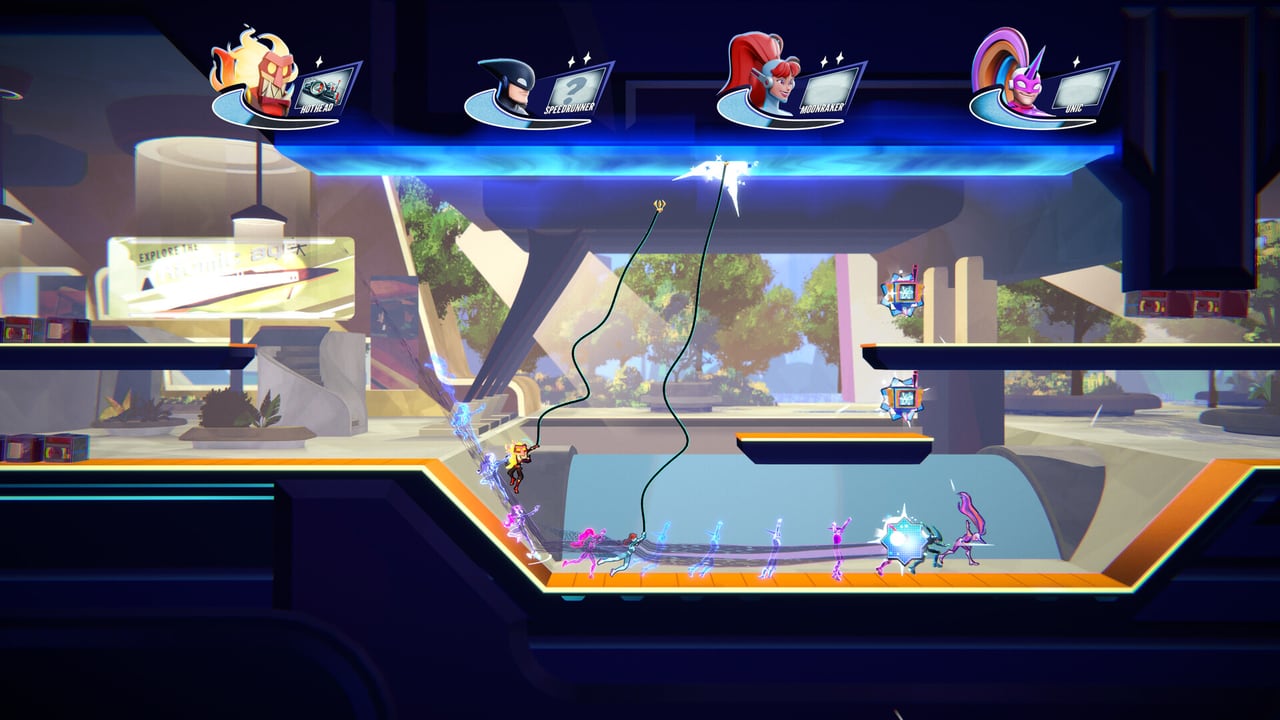
SpeedRunners 2: King of Speed will von Tag eins an inklusiv sein. Fair Play Labs hat in der Steam-Demo mehrere Barrierefreiheits-Optionen ausgeliefert, und die Release-Version wird dieses Set bis zum Launch-Fenster am 3. September 2026 voraussichtlich erweitern. Diese Seite ist eine praktische Referenz für die wichtigsten Einstellungen – Farbenblind-Paletten, HUD-Deckkraft, Bewegungs-Reduzierung und Eingabe-Flexibilität.
Warum Barrierefreiheit in einem kompetitiven Plattformer zählt
Das Framing als „Mario Kart der 2D-Plattformer„ lässt SpeedRunners 2 locker klingen, aber die Skill-Decke ist real. Movement-Inputs müssen frame-perfekt sein, Item-Timing erfordert Sub-Sekunden-Reaktion, und HUD-Lesbarkeit muss sofort erfolgen. Barrierefreiheits-Einstellungen sind keine Zugeständnisse an Gelegenheitsspieler – sie sind der Unterschied zwischen einem Spieler, der das Spiel lesen kann, und einem, der es nicht kann. Fair Play Labs erkennt das und hat die Demo mit sinnvollen Defaults ausgeliefert.
Farbenblind-Paletten und Gefahren-Unterscheidung
SpeedRunners 2 nutzt bewusst eine lebendige Palette: neon-türkise Boost-Streifen, magenta Greifhaken-Decken, rote Raketen-Schweife, blaue Eisstrahlen. Für Spieler mit Rot-Grün-Farbenblindheit (Deuteranopie und Protanopie, die häufigsten Formen) kann die Unterscheidung zwischen Rot-Blau-Rakete und Blau-Eisstrahl in dichten Acht-Spieler-Pulks verschwimmen. Die Steam-Demo enthält in Einstellungen > Barrierefreiheit einen Farbenblind-Modus-Schalter, der die rote Raketen-Warnung auf kontrastreiches Gelb umstellt.
Wenn du eine seltenere Form der Farbsehschwäche hast (Tritanopie), prüfe die In-Game-Farbpaletten-Vorschau, bevor du eine Ranglisten-Runde startest. Die Seite Audio-Hinweise erklärt, wie du auf Sound zurückgreifst, wenn visuelle Hinweise versagen.
HUD-Deckkraft und Bildschirm-Unordnung
Acht-Spieler-Raketenstürme stapeln Dutzende Effekte gleichzeitig auf dem Bildschirm. Die Standard-HUD-Deckkraft ist auf saubere Sichtbarkeit abgestimmt, aber wenn dir Boost-Meter, Item-Icon und Platzierungs-Overlay die Action verdecken, lässt sich die Deckkraft über den HUD-Deckkraft-Regler in den Einstellungen auf 30–60 % reduzieren, ohne Lesbarkeit zu verlieren. Manche Spieler bevorzugen 0 % HUD-Deckkraft während eines sauberen Rennens und erhöhen sie kurz, um den Boost-Meter-Status zu prüfen.
Das HUD bietet außerdem einen „Minimaler-Modus„-Schalter, der alles außer dem Boost-Meter und der Eliminierungs-Warnung ausblendet. Der minimale Modus ist auf dem PC kompetitiv, wo Spieler das Steuerungs-Spickzettel extern referenzieren können, und auf Konsolen angenehm, wo der Bildschirmplatz knapper ist.
Bewegungs-Reduzierungs-Einstellungen
SpeedRunners 2 enthält hochfrequente Animationen für Slide, Wandsprung und Greifhaken-Schwung. Spieler, die empfindlich auf Bewegungskrankheit oder schnelles Kamera-Scrolling reagieren, können Folgendes aktivieren:
- Reduziertes Kamera-Scrolling. Verlangsamt die Kamera-Tracking-Geschwindigkeit um 25 %. Das Spiel wirkt weniger hektisch, kostet aber etwa eine halbe Sekunde Erholungszeit pro Rennen.
- Slide-Animations-Dämpfung. Reduziert den visuellen Unschärfe-Effekt bei Slide-Eingängen. Der Gameplay-Effekt bleibt unverändert; nur der visuelle Hinweis wird gedämpft.
- Greifhaken-Schwung-Easing. Glättet den Schwung-Bogen für Spieler, denen der schnelle Bogen desorientierend vorkommt.
Keine dieser Einstellungen verändert die zugrundeliegende Skill-Decke. Sie verändern, wie viel visuelle Information das Spiel pro Frame von dir verlangt.
Eingabe-Flexibilität und adaptive Controller
Jedes wichtige Eingabegerät wird zum Launch unterstützt: Tastatur, Xbox-Wireless-Controller, DualSense, Nintendo-Switch-Pro-Controller, Joy-Cons und Steam-Input-kompatible Gamepads. Die Steam-Input-Schicht bedeutet, dass exotische Controller (Fight Sticks, barrierefreiheits-fokussierte Gamepads wie der Xbox Adaptive Controller und Steam-Deck-Gyro) auf jedes Eingabe-Schema gemappt werden können, das dir passt.
Spezifische Hinweise:
- Tastatur: Siehe Tastatur-Steuerung für Standard-Belegungen und Rebind-Tipps für Analog-Feeling-Rebinds.
- Controller: Siehe Controller-Layout für empfohlene Xbox- und PlayStation-Schemata.
- Steam Deck: Siehe Steam-Deck-Anleitung für das verifizierte Handheld-Setup.
- Adaptive Controller: Der Xbox Adaptive Controller und der PlayStation Access Controller sind auf dem PC über Steam Input plug-and-play-fähig. Die In-Game-Button-Prompts spiegeln möglicherweise nicht immer benutzerdefinierte Belegungen wider – kombiniere adaptive Eingabe daher mit dem minimalen HUD-Modus für saubere Rückmeldung.
Eingabe-Verzögerung, Monitor-Refresh und Controller-Latenz
Kompetitive Spieler sollten drei Latenzquellen im Blick haben:
- Monitor-Refresh-Rate. 144-Hz-Monitore reduzieren die Eingabe-Verzögerung spürbar gegenüber 60-Hz-Displays; 240-Hz-Panels bringen weitere kleine Verbesserungen, sind aber jenseits der meisten Skill-Niveaus kaum spürbar. Die Seite Plattform-Vergleich behandelt Hardware-Entscheidungen im Detail, einschließlich G-Sync- und FreeSync-Kompatibilität.
- Drahtlos-Latenz des Controllers. Bluetooth-Controller haben eine kleine, aber konstante Latenzstrafe gegenüber kabelgebundenen. Die Verzögerung summiert sich über lange Turnier-Tage. Für kompetitives und Turnier-Spiel immer eine USB-Verbindung verwenden.
- Display-Verarbeitung. Der „Spielmodus„ auf Fernsehern reduziert die Display-seitige Verzögerung drastisch, oft um 30–50 ms. Konsolenspieler sollten den Spielmodus für SpeedRunners 2 immer aktivieren, ebenso jeden „Motion-Smoothing„- oder „Frame-Interpolation„-Schalter deaktivieren, der Frames künstlich einfügt und die Eingabe-Reaktion verwischt.
Text-Chat und Sprach-Einstellungen
Die Steam-Demo enthält Text-Chat auf Englisch mit plattform-eigenen Übersetzungs-Layern. Die Konsolenversionen folgen den Chat-Richtlinien von Microsoft, Sony bzw. Nintendo. Die plattformübergreifende Chat-Policy wird über Publisher-Kommunikation finalisiert – siehe Crossplay für die plattformweise Aufschlüsselung.
Für Spieler, die den Text-Chat lieber komplett stummschalten (für Turniere empfohlen), behandelt die Seite Lobby-Etikette die Etikette rund ums Stummschalten und Push-to-Talk-Sprache.
Kindersicherung und Familien-Launch-Nächte
SpeedRunners 2 wird am 3. September 2026 viele Game-Pass-Neulinge onboarden. Familien-Launch-Nächte erfordern eine Kindersicherung, die vor dem Launch-Tag konfiguriert wird. Die plattformspezifischen Controls decken Chat-Berechtigungen, Freund-Einladungs-Richtlinien und Spielzeit-Limits ab.
- Xbox: Einstellungen > Familie > Familienmitglieder verwalten.
- PlayStation: Einstellungen > Familie und Kindersicherung.
- Nintendo Switch: Systemeinstellungen > Kindersicherung.
- Steam: Steam-Einstellungen > Familie.
Barrierefreiheits-Einstellungen konsistent halten
Barrierefreiheits-Einstellungen werden pro Steam-Konto, pro Konsolen-Profil und pro Switch-Nutzer gespeichert. Wenn du auf mehreren Plattformen spielst, musst du auf jeder neu konfigurieren. Die Seite Plattformübergreifender Fortschritt erklärt, wie Einstellungen synchronisiert werden (derzeit: nicht auf Betriebssystem-Ebene).
Verwandte Seiten
- Steuerungs-Hub – Übersicht der Belegungen
- Tastatur-Steuerung – PC-spezifische Belegungen
- Controller-Layout – Xbox, DualSense, Switch Pro
- Rebind-Tipps – Analog-Feeling-Rebinds
- Steam-Deck-Anleitung – Handheld-Setup
- Lobby-Etikette – Chat- und Sprach-Normen
Häufige Fragen
Schnelle Antworten auf die wichtigsten Fragen.
Hat SpeedRunners 2 Farbenblind-Modi?
Ja – die Steam-Demo enthält in Einstellungen > Barrierefreiheit einen Farbenblind-Schalter. Tritanopie-Spieler sollten die Palette vor einer Rangliste prüfen und sich auf die [Audio-Hinweise](/de/guides/audio-cues/) zur Item-Identifikation verlassen.
Kann ich Bewegungskrankheits-Einstellungen reduzieren?
Ja – Einstellungen > Barrierefreiheit bietet reduziertes Kamera-Scrolling, Slide-Animations-Dämpfung und Greifhaken-Schwung-Easing. Keine ändert die Skill-Decke.
Unterstützt es den Xbox Adaptive Controller?
Ja – über Steam Input auf dem PC. Kombiniere mit dem minimalen HUD-Modus für saubere Rückmeldung. Konsolenkompatibilität hängt von der Plattform-Mapping-Schicht ab.
Kann ich die HUD-Deckkraft verringern?
Ja – der HUD-Deckkraft-Regler reicht von 100 % bis 30 %. Der minimale HUD-Modus blendet alles außer dem Boost-Meter und der Eliminierungs-Warnung aus.
Werden Einstellungen pro Plattform gespeichert?
Einstellungen werden pro Konto auf jeder Plattform gespeichert. Plattformübergreifende Sync wird nicht auf Betriebssystem-Ebene unterstützt – siehe [Plattformübergreifender Fortschritt](/de/tools/cross-platform-progress/).