SpeedRunners 2 Beste kompetitive Einstellungen
Video, Audio, Input, HUD und Netzwerk — jede Einstellung, die die kompetitive Leistung in King of Speed beeinflusst.
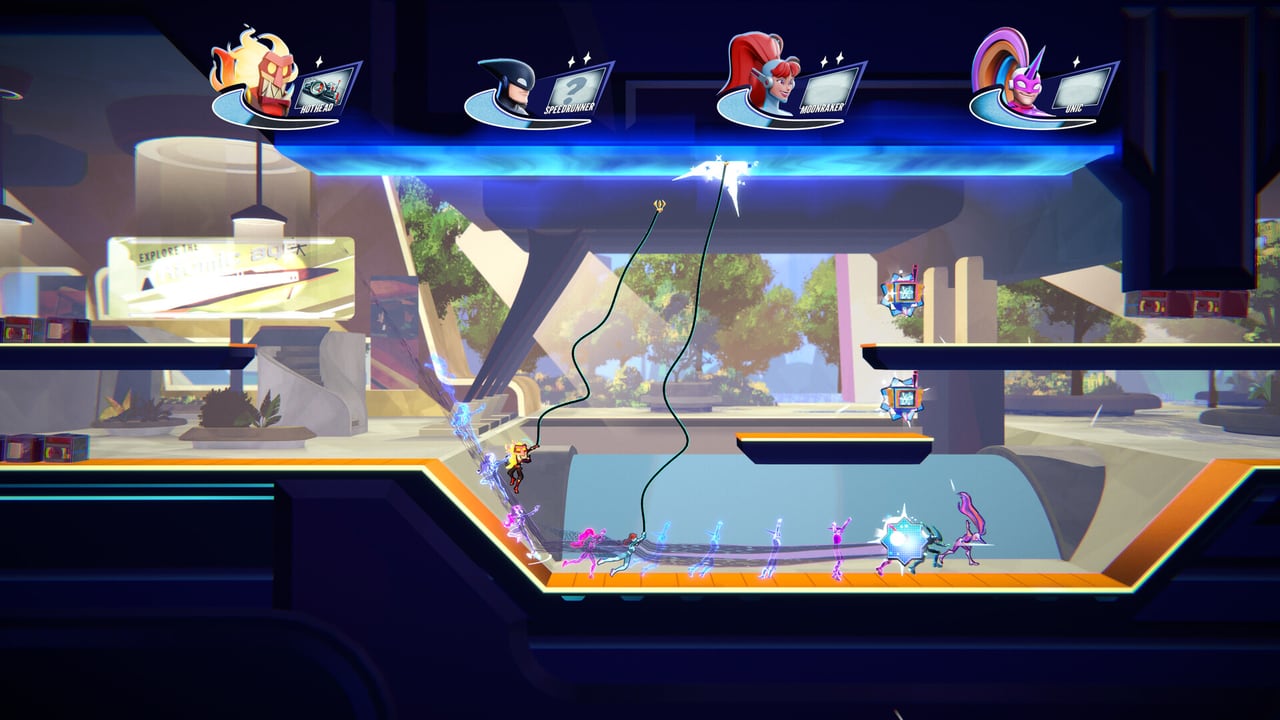
Kompetitives SpeedRunners 2 belohnt saubere Inputs und klare visuelle Informationen. Einstellungen, die für lockeres Couch-Spiel funktionieren, können Ihre Leistung in ranked Warteschlangen und Turnier-Brackets aktiv beeinträchtigen. Dieser Guide deckt jede Einstellungskategorie ab — Video, Audio, Input, HUD und Netzwerk — und erklärt die kompetitive Begründung hinter jeder Empfehlung. Änderungen werden sofort wirksam; kein Neustart für die meisten Optionen erforderlich.
Video-Einstellungen
Auflösung sollte die native Auflösung Ihres Displays sein. Das Herabsetzen der Auflösung für Performance ist kontraproduktiv in einem Spiel, wo das Ablesen kleiner Bildschirminformationen (Item-Spawn-Indikatoren, Boost-Meter-Fraktionen, Feuerwand-Nähe) die Entscheidungsgeschwindigkeit direkt beeinflusst. Wenn Ihre Framerate unter 60fps konstant fällt, reduzieren Sie andere visuelle Einstellungen vor der Auflösung.
Frame-Rate-Cap auf 60fps oder Unlimited setzen. Eine Frame-Rate-Cap, die der Bildwiederholrate Ihres Monitors entspricht (60Hz, 120Hz, 144Hz), reduziert Input-Lag im Vergleich zu uncapped oder deutlich höheren Caps. Wenn Sie Micro-Stuttering erleben, versuchen Sie, auf die exakte Bildwiederholrate Ihres Monitors zu cappen statt Unlimited.
V-Sync sollte für kompetitives Spiel auf Off sein. Vertikale Synchronisation führt Input-Lag ein, gemessen in Frames — in SpeedRunners 2 ändert eine einzelne Frame Lag das Grapple-Release-Timing und Item-Fenster. Wenn Sie Screen-Tearing während hochgeschwindigkeits-Grapple-Sequenzen sehen, akzeptieren Sie es oder verwenden Sie eine Frame-Rate-Cap an der Bildwiederholrate Ihres Monitors stattdessen.
Schattenqualität auf Low oder Off setzen. Schatten übertragen keine Gameplay-Informationen und die GPU-Einsparungen verbessern direkt die Frame-Time-Stabilität im 8-Spieler-Missile-Spam.
Partikeleffekte auf Low setzen. Raketen, Einfrier-Säulen und Fallenexplosionen rendern alle Partikeleffekte, die die Kamerakante während kritischer Momente verdecken können. Niedrige Partikelqualität bewahrt die Lesbarkeit, ohne die visuelle Identität jedes Item-Typs zu entfernen.
Umgebungsverdeckung und Nachbearbeitung auf Off setzen. Diese Einstellungen fügen visuelles Polish hinzu, übertragen aber keine Gameplay-Informationen und fügen Render-Overhead hinzu, der in 8-Spieler-Rennen Frames kosten könnte.
Texturqualität auf Medium setzen. High- oder Ultra-Texturen verbrauchen VRAM, das für Frame-Stabilität benötigt werden könnte. Medium liefert identische Gameplay-Informationen mit weniger Speicherdruck.
Audio-Einstellungen
Master-Lautstärke auf 80–100%. Kompetitives Spiel erfordert das Hören von Lock-On-Warnungen, Item-Spawn-Cues und Richtungsaudio, das signalisiert, woher Bedrohungen nähern.
Musiklautstärke auf 0–30%. Musik überträgt keine Gameplay-Informationen und kann Audio-Cues während hochspannungsgeladener Momente übertönen. Viele Turnierspieler deaktivieren Musik vollständig.
Soundeffektlautstärke auf 80–100%. Hier lebt das Item-Audio — Raketenreise-Warnungen, Einfrieraktivierungsgeräusche, Fallenplatzierungs-Feedback und der goldene Grapple-Aktivierungston kommen alle über diesen Kanal.
Sprachchat hängt von Ihrem Setup ab. Im ranked Spiel ist Sprachchat optional. Im Turnier oder in Custom-Lobby-Praxis mit Teamkollegen aktivieren Sie Push-to-Talk und stellen das Eingabegerät auf ein Close-Talking-Mikrofon, um zu vermeiden, dass Hintergrundgeräusche das Mikrofon während der Rennen auslösen.
Audio-Ausgabe sollte Stereo oder die höchste Qualität sein, die Ihr Hardware unterstützt. Räumliches Audio kann die directional Lock-On-Cues verzerren, die korrekte Stereo-Trennung erfordern, um richtig interpretiert zu werden. Ein Standard-Stereo-Ausgang ist die sicherste kompetitive Wahl.
Kopfhörer vs Lautsprecher stark empfohlen: Kopfhörer. Das directionale Lock-On-Audio in SpeedRunners 2 ist stereo-basiert. Mono-Lautsprecher kollabieren die räumlichen Informationen, die Ihnen sagen, aus welcher Richtung eine Rakete ankommt. Kompetitive Spieler verwenden aus diesem Grund Stereo-Kopfhörer.
Input-Einstellungen
Controller-Typ wählen Sie Ihren spezifischen Controller nach dem Anschließen aus. Das Spiel erkennt automatisch, aber manuelle Auswahl stellt sicher, dass die korrekten Tastenaufforderungen und Dead-Zone-Standards korrekt sind.
Dead Zones auf das Minimum setzen, das kein Drift erzeugt. Die meisten kompetitiven Spieler verwenden 0–5% Dead Zones an beiden Sticks. Höhere Dead Zones glätten Input, verzögern aber die ursprüngliche Reaktion auf Jump- und Slide-Inputs.
Y-Achse invertieren ist eine persönliche Präferenz. Es gibt keinen kompetitiven Vorteil in beide Richtungen. Stellen Sie es so ein, wie es Ihnen am natürlichsten erscheint.
Vibration / Haptik sollte auf Off sein. Controller-Vibration fügt keine Gameplay-Informationen hinzu und kann das taktile Feedback präziser Inputs maskieren. Einige Spieler finden Vibration hilfreich zur Bestätigung der Boost-Aktivierung; wenn Sie in diese Gruppe fallen, halten Sie sie nur für den Boost-Aktivierungseffekt auf On.
Tasten-Neubindung wird ausführlich auf der Seite Rebind Tips behandelt. Für kompetitives Spiel ist die kritischste Neuverknüpfung sicherzustellen, dass Jump und Slide auf Fingern liegen, die sich während Hochgeschwindigkeits-Bewegung nicht bewegen. Pfeiltasten-Bewegung wird für kompetitives Spiel nicht empfohlen, da keine dedizierte Sprungtaste vorhanden ist.
Tastaturlayout sollte in der Demo vor dem Ranked-Spiel getestet werden. Der Controls Hub deckt alle Standard-Binds ab. Wenn Sie neuverknüpfen, dokumentieren Sie Ihr Layout im Practice Planner, damit Sie es während der Turnieranmeldung referenzieren können.
Gyro-Steuerung (Steam Deck, Switch Pro Controller) sollte auf Off für kompetitives Spiel gesetzt werden, es sei denn, Sie haben hunderte Stunden Gyro-Aim-Praxis. Gyro fügt eine Skill-Decke hinzu, aber auch eine Lernkurve, die Inkonstanz in hochdruckvollen Momenten einführen kann.
HUD-Einstellungen
HUD-Deckkraft auf 70–80% setzen. Das Standard-HUD kann in 8-Spieler-Missile-Stürmen überladen sein. Das Reduzieren der Deckkraft bewahrt kritische Informationen (Platzierungszähler, Boost-Meter, Item-Slot) und reduziert gleichzeitig visuelles Rauschen.
Platzierungsindikator sollte On und auf die Anzeige der Top drei Positionen gesetzt sein. Zu wissen, ob Sie Erster, Zweiter oder Dritter in einem 8-Spieler-Rennen sind, ist die wichtigste HUD-Entscheidung — diese Information treibt direkt Ihre Item-Strategie und Boost-Timing.
Boost-Meter sollte immer sichtbar sein. Das Boost-Meter ist Ihr Notfall-Wiederherstellungswerkzeug. Es zu verstecken, um Unordnung zu reduzieren, ist ein schlechter Tausch.
Item-Slot sollte immer sichtbar sein. Zu wissen, ob Sie Utility- oder Offensive-Items halten, shape Ihre nächste Entscheidung in dem Moment, in dem Sie ein neues Item aufnehmen.
Timer und Rundenanzeige sollten On sein. Runden zählen ist wichtig für Routenplanung; der Timer ist wichtig für Pace-Management in Turnier-Brackets, wo Overzeit-Regeln gelten.
Minimap lassen Sie auf Off, es sei denn, Sie sind neu und brauchen Hilfe beim Verfolgen der Runner-Positionen. Die Minimap zeigt nicht genug Informationen, um kompetitiv nützlich zu sein, und sie verbraucht Bildschirmplatz, den die Kamerakante bereits besser kommuniziert.
Schadensindikatoren sollten On sein. Zu wissen, wann Sie von einer Rakete getroffen oder in eine Fallenlinie geraten sind, ist wesentlich für Wiederherstellungsentscheidungen.
Netzwerk-Einstellungen
Regionsauswahl auf die Region mit der niedrigsten Latenz Ihres physischen Standorts setzen. Das Spiel wählt automatisch basierend auf Latenz, aber Sie können in den Einstellungen überschreiben. Eine Region mit höherer Population zu verwenden, selbst mit etwas höherer Latenz, ist manchmal einen Versuch wert, wenn die Niedriglatenzregion niedrige Spielerzahlen und daher längere Warteschlangenzeiten hat.
Crossplay sollte für kompetitive Spieler On sein. Crossplay zu deaktivieren begrenzt Ihren Matchmaking-Pool auf Ihre Plattformpopulation, was längere Warteschlangen und möglicherweise einfachere, aber weniger bedeutsame Ranked-Matches bedeutet.
Paket-Senderate ist in der aktuellen Build nicht benutzerseitig einstellbar, aber Fair Play Labs hat angedeutet, dass dies in einem zukünftigen Patch eine fortgeschrittene Option sein wird. Vorerst verwaltet das Spiel dies automatisch.
Netzwerkdiagnose sind in den Einstellungen unter Netzwerkstatistiken sichtbar. Überwachen Sie Ihren Paketverlust und Ihre Latenz während der Ranked-Sitzungen. Konstanter Paketverlust über 2% ist eine Untersuchung wert — es kann auf ein Netzwerk-Hardware-Problem hinweisen, nicht auf ein Spielserver-Problem.
Zusammenfassungstabelle nach Kategorie
| Kategorie | Empfohlen | Warum |
|---|---|---|
| Auflösung | Nativ | Lesbarkeit kleiner UI-Elemente |
| Frame-Rate | 60 / Bildwiederholrate-Cap | Reduziertes Input-Lag |
| V-Sync | Off | Eliminiert Sync-Lag |
| Schatten | Off | GPU-Einsparungen, keine Gameplay-Info verloren |
| Partikel | Low | Kamerakanten-Lesbarkeit |
| Nachbearbeitung | Off | Keine Gameplay-Information |
| Musik | 0–30% | Beeinflusst Gameplay nicht |
| Kopfhörer | Stereo | Directionales Lock-On-Audio |
| Dead Zones | 0–5% | Schnellste ursprüngliche Reaktion |
| Gyro | Off | Beständigkeit unter Druck |
| HUD-Deckkraft | 70–80% | Lesbarkeit vs Unordnung |
| Minimap | Off | Kamerakante ist nützlicher |
| Crossplay | On | Größerer Matchmaking-Pool |
Einstellungen, die von Standardwerten beibehalten werden sollten
Einige Standardeinstellungen sind bereits optimal für kompetitives Spiel. Nicht ändern: die Boost-Meter-Sichtbarkeit, Item-Slot-Sichtbarkeit, Platzierungsindikator, Timer und Rundenanzeige, Schadensindikatoren und das Standard-Tastenlayout für Controller (es sei denn, Sie verwenden den Rebind-Workflow auf Rebind Tips).
Einstellungen speziell für Turnierspiel
Wenn Sie in einem 64-Spieler-Turniermodus-Bracket antreten, gehen Sie diese Checkliste dreißig Minuten vor Ihrem ersten Spiel durch: Bestätigen Sie, dass V-Sync Off ist, bestätigen Sie, dass Sie auf dem korrekten Audio-Ausgabegerät sind, schließen Sie einen kabelgebundenen Controller an oder bestätigen Sie, dass Ihr kabelloser Akku voll ist, schließen Sie Hintergrundanwendungen, die Audio-Benachrichtigungen produzieren, und laden Sie in ein Bot-Rennen, um die Frame-Rate-Stabilität zu verifizieren, bevor das Bracket startet.
Der Practice Planner hat eine Pre-Turnier-Einstellungen-Checkliste, die Sie speichern und referenzieren können.
FAQ
Spielt V-Sync wirklich eine Rolle in SpeedRunners 2? Ja. V-Sync führt 1–3 Frames Input-Lag ein, abhängig von Ihrer Bildwiederholrate. In einem Spiel, wo Grapple-Release-Timing in Frames gemessen wird, ist dies ein bedeutsamer Nachteil.
Sollte ich Kopfhörer verwenden? Ja für kompetitives Spiel. Stereo-Kopfhörer bewahren die directionalen Audio-Cues, die Ihnen sagen, aus welcher Richtung eine Lock-On-Bedrohung kommt. Lautsprecher kollabieren diese räumlichen Informationen.
Welche Frame-Rate sollte ich anstreben? 60fps Minimum für kompetitives Spiel. Wenn Sie einen 120Hz- oder 144Hz-Monitor haben, cappen Sie auf diese Bildwiederholrate statt Unlimited zu verwenden.
Ist die Minimap nützlich? Nein für erfahrene Spieler. Die Kamerakante und der Platzierungsindikator liefern die gleichen Informationen schneller und ohne Bildschirmplatz zu verbrauchen.
Sollte ich Crossplay aktivieren? Ja, es sei denn, Sie haben einen bestimmten Grund, Ihren Matchmaking-Pool zu begrenzen. Crossplay gibt Ihnen den größtmöglichen Pool von Gegnern und kürzere Warteschlangenzeiten.
Häufige Fragen
Schnelle Antworten auf die wichtigsten Fragen.
Beeinflusst V-Sync die kompetitive Leistung?
Ja — V-Sync fügt 1–3 Frames Input-Lag hinzu. Deaktivieren Sie es für kompetitives Spiel.
Sollte ich Kopfhörer oder Lautsprecher verwenden?
Kopfhörer, spezifisch Stereo. Das directionale Lock-On-Audio erfordert Stereo-Trennung, um korrekt interpretiert zu werden.
Welche Frame-Rate sollte ich anstreben?
60fps Minimum. Cap auf 60Hz, 120Hz oder 144Hz gemäß Ihrem Monitor statt Unlimited für niedrigstes Input-Lag.
Ist die Minimap es wert, aktiviert zu bleiben?
Nein. Die Kamerakante und der Platzierungsindikator liefern die gleichen Informationen schneller und ohne Bildschirmplatz zu verbrauchen.
Was ist die wichtigste HUD-Einstellung?
Der Platzierungsindikator, der die Top drei Positionen zeigt. Dies leitet Ihre Item- und Boost-Strategie in 8-Spieler-Rennen.