SpeedRunners 2 Mejores ajustes competitivos
Video, audio, input, HUD y red — cada ajuste que afecta el rendimiento competitivo en King of Speed.
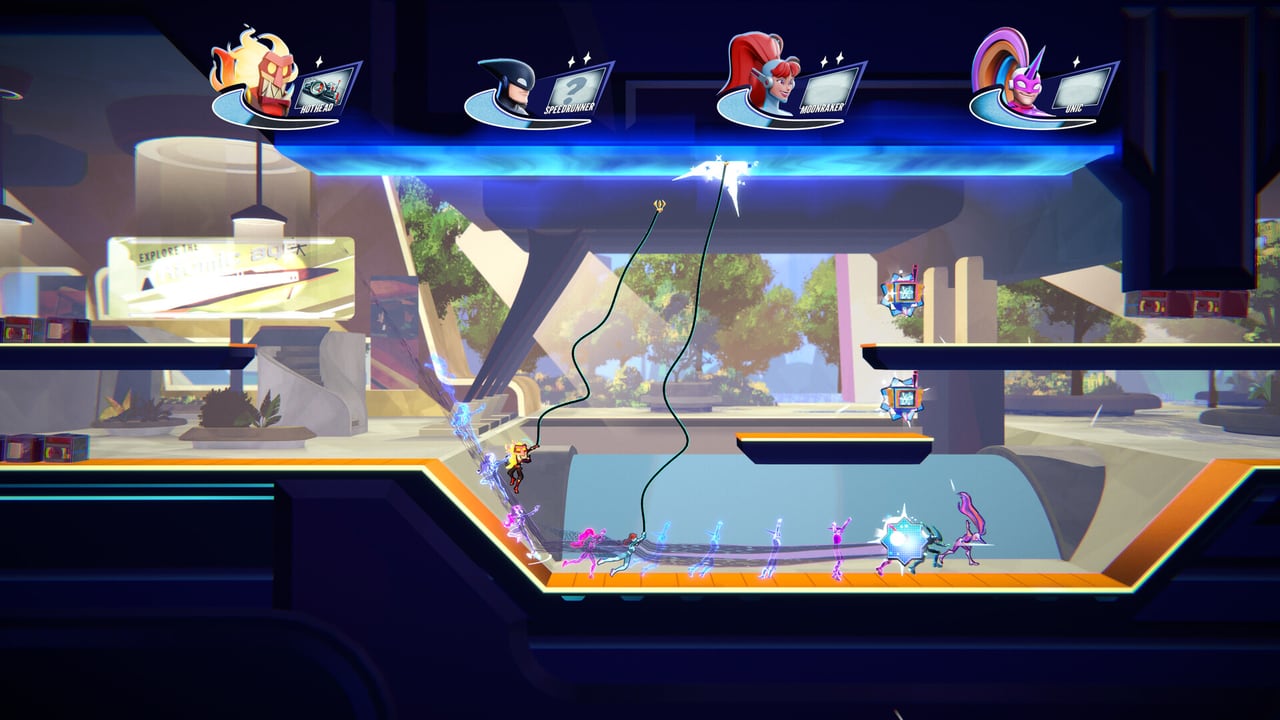
SpeedRunners 2 competitivo recompensa inputs limpios e información visual clara. Ajustes que funcionan para juego casual de sofá pueden dañar activamente tu rendimiento en colas ranked y brackets de torneo. Esta guía cubre cada categoría de ajustes — video, audio, input, HUD y red — y explica el razonamiento competitivo detrás de cada recomendación. Los cambios toman efecto inmediatamente; no se requiere reiniciar para la mayoría de opciones.
Ajustes de video
Resolución debe ser la resolución nativa de tu pantalla. Bajar la resolución por rendimiento es contraproducente en un juego donde leer información pequeña en pantalla (indicadores de spawn de item, fracciones del medidor de boost, proximidad del fuego) afecta directamente la velocidad de decisión. Si tu framerate cae consistentemente bajo 60fps, reduce otros ajustes visuales antes de la resolución.
Frame rate cap establecido en 60fps o Unlimited. Un frame rate cap que coincida con la tasa de refresco de tu monitor (60Hz, 120Hz, 144Hz) reduce el input lag comparado con uncapped o caps significativamente más altos. Si experimentas micro-stuttering, intenta cap a la tasa de refresco exacta de tu monitor en lugar de Unlimited.
V-Sync debe estar en Off para juego competitivo. La sincronización vertical introduce input lag medido en frames — en SpeedRunners 2, un solo frame de lag cambia el timing de release de grapple y las ventanas de disparo de item. Si ves screen tearing durante secuencias de grapple de alta velocidad, acéptalo o usa un frame rate cap a la tasa de refresco de tu monitor en su lugar.
Shadow quality establecido en Low o Off. Las sombras no transmiten información de juego y los ahorros de GPU mejoran directamente la estabilidad del frame time en el spam de misil de 8 jugadores.
Particle effects establecido en Low. Los misiles, los ejes de congelación y las explosiones de trampa renderizan efectos de partículas que pueden oscurecer el borde de la cámara durante momentos críticos. Baja calidad de partículas preserva la legibilidad sin eliminar la identidad visual de cada tipo de item.
Ambient occlusion y post-processing establecidos en Off. Estos ajustes añaden pulido visual pero no transmiten información de juego y añaden overhead de renderizado que podría costar frames en carreras de 8 jugadores.
Texture quality establecido en Medium. Las texturas High o Ultra consumen VRAM que podría necesitarse para estabilidad de frames. Medium entrega información de juego idéntica con menos presión de memoria.
Ajustes de audio
Master volume al 80–100%. El juego competitivo requiere escuchar warnings de lock-on, cues de spawn de item y audio direccional que señala de dónde vienen las amenazas.
Music volume al 0–30%. La música no transmite información de juego y puede enmascarar audio cues durante momentos de alta tensión. Muchos jugadores de torneo silencian la música completamente.
Sound effects volume al 80–100%. Aquí vive el audio de items — warnings de travel de misil, sonidos de activación de congelación, feedback de colocación de trampa y el tono de activación del golden grapple vienen todos por este canal.
Voice chat depende de tu setup. En juego ranked, el chat de voz es opcional. En torneo o práctica de lobby personalizado con compañeros de equipo, habilita push-to-talk y establece el dispositivo de input en un micrófono close-talking para evitar que el ruido de fondo active el micrófono durante las carreras.
Audio output debe ser Stereo o la más alta calidad que tu hardware soporte. El audio espacial puede distorsionar audio cues direccionales de lock-on que requieren separación estéreo para interpretarse correctamente. Un output estéreo estándar es la elección competitiva más segura.
Auriculares vs altavoces fuertemente recomendados: auriculares. El audio direccional de lock-on en SpeedRunners 2 es basado en estéreo. Los altavoces mono colapsan la información espacial que te dice de qué dirección se acerca un misil. Los jugadores competitivos usan auriculares estéreo por esta razón.
Ajustes de input
Controller type selecciona tu controlador específico después de conectarlo. El juego auto-detecta pero la selección manual asegura los prompts de botón correctos y los valores de dead zone por defecto.
Dead zones establecidas al mínimo que no produce drift. La mayoría de jugadores competitivos usan dead zones de 0–5% en ambos sticks. Dead zones más altas suavizan el input pero retrasan la respuesta inicial en inputs de jump y slide.
Invert Y-axis es una preferencia personal. No hay ventaja competitiva en ningún sentido. Configúralo en lo que permita que tu aim (para la cámara en menús) y sensación de movimiento se sientan más naturales.
Vibration / haptics debe estar en Off. La vibración del controlador no añade información de juego y puede enmascarar el feedback táctil de inputs precisos. Algunos jugadores encuentran la vibración útil para confirmar la activación del boost; si caes en este grupo, mantenla en On solo para el efecto de activación del boost.
Button rebinding se cubre en profundidad en la página Rebind Tips. Para juego competitivo, el rebind más crítico es asegurar que Jump y Slide estén en dedos que no se muevan durante movimiento de alta velocidad. El movimiento con teclas de flecha no está recomendado para juego competitivo debido a la falta de un botón de salto dedicado.
Keyboard layout debe probarse en la demo antes del juego ranked. El Controls Hub cubre todos los binds por defecto. Si haces rebind, documenta tu layout en el Practice Planner para poder referenciarlo durante el registro del torneo.
Gyro controls (Steam Deck, Switch Pro Controller) deben establecerse en Off para juego competitivo a menos que tengas cientos de horas de práctica de gyro-aim. El gyro añade un skill ceiling pero también una curva de aprendizaje que puede introducir inconsistencia en momentos de alta presión.
Ajustes de HUD
HUD opacity establecido al 70–80%. El HUD por defecto puede estar saturado en tormentas de misil de 8 jugadores. Reducir la opacidad preserva información crítica (placement counter, medidor de boost, item slot) mientras reduce el ruido visual.
Placement indicator debe estar en On y establecido para mostrar las tres primeras posiciones. Saber si eres primero, segundo o tercero en una carrera de 8 jugadores es la decisión de HUD más importante — esta información impulsa directamente tu estrategia de item y timing de boost.
Boost meter debe estar siempre visible. El medidor de boost es tu herramienta de recuperación de emergencia. Ocultarlo para reducir desorden es un mal trade.
Item slot debe estar siempre visible. Saber si estás sosteniendo items Utility u Offensive shape tu próxima decisión en el momento en que recoges un nuevo item.
Timer y lap counter deben estar en On. Contar vueltas importa para planificación de ruta; el timer importa para gestión de pace en brackets de torneo donde aplican reglas de tiempo extra.
Minimap déjalo en Off a menos que seas nuevo y necesites ayuda para rastrear posiciones de runners. La minimap no muestra suficiente información para ser competitivamente útil y consume espacio de pantalla que el borde de la cámara ya comunica mejor.
Damage indicators deben estar en On. Saber cuándo has sido golpeado por un misil o atrapado en una línea de trampa es esencial para decisiones de recuperación.
Ajustes de red
Region selection establecida en la región de menor latencia de tu ubicación física. El juego auto-selecciona basándose en latencia pero puedes hacer override en ajustes. Usar una región de mayor población incluso con ligeramente mayor latencia a veces vale la pena si la región de baja latencia tiene poucos jugadores y por lo tanto tiempos de cola más largos.
Crossplay debe estar en On para jugadores competitivos. Deshabilitar crossplay limita tu pool de matchmaking a tu población de plataforma, lo que significa colas más largas y potencialmente partidos ranked más fáciles pero menos significativos.
Packet send rate no es ajustable por el usuario en el build actual, pero Fair Play Labs ha indicado que esto será una opción avanzada en un futuro parche. Por ahora, el juego gestiona esto automáticamente.
Network diagnostics están visibles en el menú de ajustes bajo Network Stats. Monitorea tu packet loss y latencia durante las sesiones ranked. Packet loss consistente sobre 2% vale la pena investigarlo — puede indicar un problema de hardware de red en lugar de un problema de servidor de juego.
Tabla de resumen por categoría
| Categoría | Recomendado | Por qué |
|---|---|---|
| Resolución | Nativa | Legibilidad de pequeños elementos UI |
| Frame rate | 60 / cap de tasa de refresco | Input lag reducido |
| V-Sync | Off | Elimina lag de sincronización |
| Sombras | Off | Ahorros de GPU, no se pierde info de juego |
| Partículas | Low | Legibilidad del borde de cámara |
| Post-processing | Off | Sin información de juego |
| Música | 0–30% | No afecta gameplay |
| Auriculares | Estéreo | Audio direccional de lock-on |
| Dead zones | 0–5% | Respuesta inicial más rápida |
| Gyro | Off | Consistencia bajo presión |
| Opacidad HUD | 70–80% | Legibilidad vs desorden |
| Minimap | Off | El borde de cámara es más útil |
| Crossplay | On | Pool de matchmaking más grande |
Ajustes a mantener de los valores por defecto
Algunos ajustes por defecto ya son óptimos para juego competitivo. No cambies: la visibilidad del medidor de boost, la visibilidad del item slot, el indicador de placement, el timer y contador de vueltas, los indicadores de daño y el layout de botones por defecto para controlador (a menos que uses el workflow de rebind en Rebind Tips).
Ajustes específicamente para juego de torneo
Si estás compitiendo en un bracket de Tournament Mode de 64 jugadores, recorre esta checklist treinta minutos antes de tu primer partido: confirma que V-Sync está off, confirma que estás en el dispositivo correcto de output de audio, conecta un controlador cableado o confirma que tu batería wireless está llena, cierra aplicaciones en segundo plano que produzcan notificaciones de audio, y carga en una carrera contra bots para verificar estabilidad de frame rate antes de que el bracket comience.
El Practice Planner tiene una checklist de ajustes pre-torneo que puedes guardar y referenciar.
FAQ
¿V-Sync realmente importa en SpeedRunners 2 competitivo? Sí. V-Sync introduce 1–3 frames de input lag dependiendo de tu tasa de refresco. En un juego donde el timing de release de grapple se mide en frames, esta es una desventaja significativa.
¿Debo usar auriculares? Sí para juego competitivo. Los auriculares estéreo preservan los audio cues direccionales que te dicen de qué dirección viene una amenaza de lock-on. Los altavoces colapsan esta información espacial.
¿Qué frame rate debo apuntar? 60fps mínimo para juego competitivo. Si tienes un monitor de 120Hz o 144Hz, cap a esa tasa de refresco en lugar de usar Unlimited.
¿La minimap es útil? No para jugadores experimentados. El borde de la cámara y el indicador de placement proporcionan la misma información más rápido y sin consumir espacio de pantalla.
¿Debo habilitar crossplay? Sí, a menos que tengas una razón específica para limitar tu pool de matchmaking. Crossplay te da el pool más grande posible de oponentes y tiempos de cola más cortos.
Preguntas frecuentes
Respuestas rápidas a las dudas más comunes.
¿V-Sync afecta el rendimiento competitivo?
Sí — V-Sync añade 1–3 frames de input lag. Desactívalo para juego competitivo.
¿Debo usar auriculares o altavoces?
Auriculares, específicamente estéreo. El audio direccional de lock-on requiere separación estéreo para interpretarse correctamente.
¿Qué frame rate debo apuntar?
60fps mínimo. Cap a 60Hz, 120Hz o 144Hz según tu monitor en lugar de Unlimited para el input lag más bajo.
¿La minimap vale la pena mantenerla activada?
No. El borde de la cámara y el indicador de placement proporcionan la misma información más rápido y sin ocupar espacio de pantalla.
¿Cuál es el ajuste de HUD más importante?
El indicador de placement mostrando las tres primeras posiciones. Esto guía tu estrategia de item y boost en carreras de 8 jugadores.