SpeedRunners 2 Meilleurs paramètres compétitifs
Vidéo, audio, input, HUD et réseau — chaque paramètre qui affecte la performance compétitive dans King of Speed.
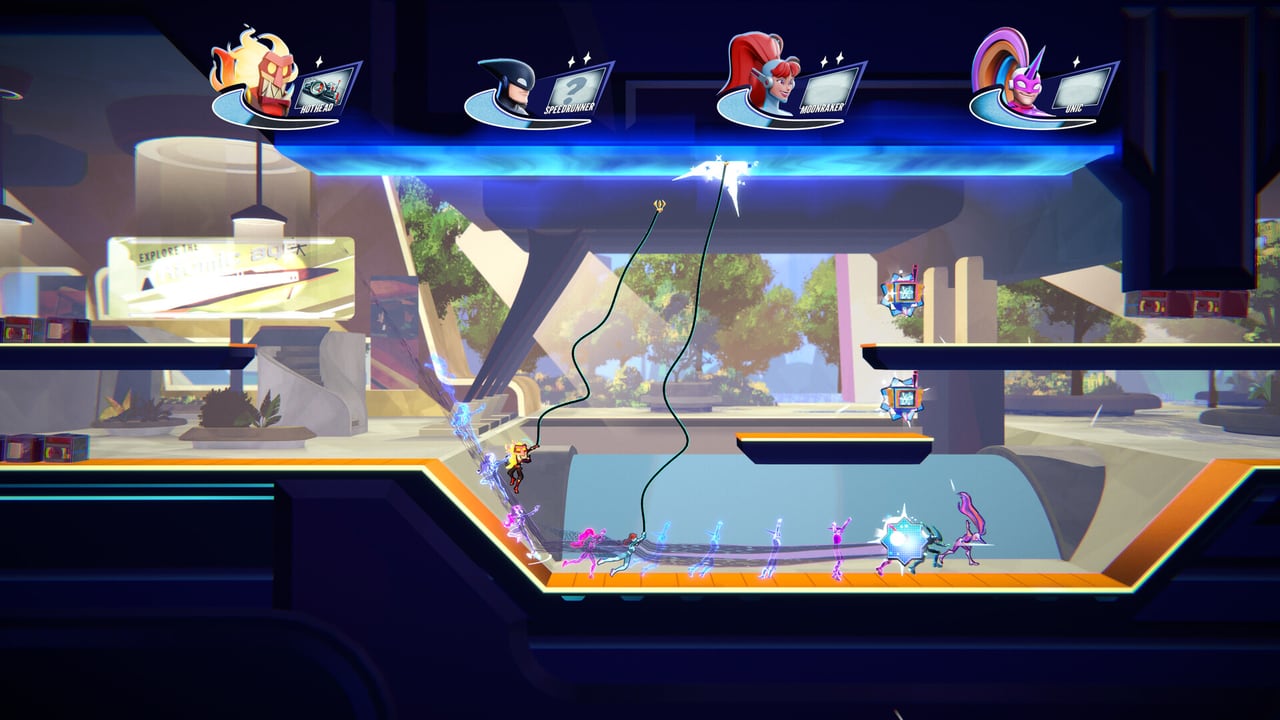
SpeedRunners 2 compétitif récompense les inputs propres et l’information visuelle claire. Des paramètres qui fonctionnent pour le jeu de party décontracté peuvent activement nuire à votre performance dans les files ranked et les brackets tournoi. Ce guide couvre chaque catégorie de paramètres — vidéo, audio, input, HUD et réseau — et explique le raisonnement compétitif derrière chaque recommandation. Les changements prennent effet immédiatement ; aucun redémarrage requis pour la plupart des options.
Paramètres vidéo
Résolution doit être la résolution native de votre écran. Baisser la résolution pour la performance est contre-productif dans un jeu où lire des informations visuelles petites (indicateurs de spawn d’item, fractions du mètre de boost, proximité du feu-wall) affecte directement la vitesse de décision. Si votre framerate descend sous 60fps consistently, réduisez d’autres paramètres visuels avant la résolution.
Frame rate cap réglé sur 60fps ou Unlimited. Un frame rate cap correspondant au taux de rafraîchissement de votre moniteur (60Hz, 120Hz, 144Hz) réduit le input lag comparé à uncapped ou des caps significativement plus hauts. Si vous constatez des micro-stutters, essayez de caps à la fréquence exacte de votre moniteur plutôt qu’Unlimited.
V-Sync doit être Off pour le jeu compétitif. La synchro verticale introduit du input lag mesuré en frames — dans SpeedRunners 2, une seule frame de lag change le timing de release de grapple et les fenêtres de tir d’item. Si vous voyez du screen tearing pendant les séquences de grapple à haute vitesse, acceptez-le ou utilisez un frame rate cap au taux de rafraîchissement de votre moniteur à la place.
Shadow quality réglé sur Low ou Off. Les ombres ne transmettent pas d’informations de jeu et les économies GPU améliorent directement la stabilité du frame time dans le spam de missile 8 joueurs.
Particle effects réglé sur Low. Les missiles, les colonnes de freeze et les explosions de piège rendent tous des effets de particules qui peuvent occulter le bord de la caméra pendant les moments critiques. Une qualité de particules Low préserve la lisibilité sans supprimer l’identité visuelle de chaque type d’item.
Ambient occlusion et post-processing réglés sur Off. Ces paramètres ajoutent du polish visuel mais ne transmettent pas d’informations de jeu et ajoutent du overhead de rendu qui pourrait coûter des frames dans les courses 8 joueurs.
Texture quality réglé sur Medium. Les textures High ou Ultra consomment de la VRAM qui pourrait être nécessaire pour la stabilité des frames. Medium livre une information de jeu identique avec moins de pression mémoire.
Paramètres audio
Master volume à 80–100%. Le jeu compétitif requiert d’entendre les warnings de lock-on, les cues de spawn d’item et l’audio directionnel qui signale d’où viennent les menaces.
Music volume à 0–30%. La musique ne transmet pas d’informations de jeu et peut masquer les audio cues pendant les moments de haute tension. Beaucoup de joueurs tournoi désactivent la musique entièrement.
Sound effects volume à 80–100%. C’est là que vit l’audio des items — warnings de travel de missile, sons d’activation de freeze, feedback de placement de piège et ton d’activation du golden grapple viennent tous de ce canal.
Voice chat dépend de votre setup. En jeu ranked, le chat vocal est optionnel. En tournoi ou en pratique de lobby personnalisé avec des coéquipiers, activez le push-to-talk et réglez le device d’input sur un micro close-talking pour éviter que le bruit de fond ne déclenche le micro pendant les courses.
Audio output doit être Stereo ou la plus haute qualité que votre hardware supporte. L’audio spatial peut distort les audio cues directionnels de lock-on qui require stereo separation pour être interprétés correctement. Un output stereo standard est le choix compétitif le plus sûr.
Casques vs haut-parleurs fortement recommandés : casque. L’audio directionnel de lock-on dans SpeedRunners 2 est basé sur le stereo. Les haut-parleurs mono collapse l’information spatiale qui vous dit de quelle direction un missile approche. Les joueurs compétitifs utilisent des casques stereo pour cette raison.
Paramètres d’input
Controller type sélectionnez votre controller spécifique après l’avoir branché. Le jeu détecte automatiquement mais la sélection manuelle garantit les bons prompts de bouton et les valeurs de dead zone par défaut.
Dead zones réglées au minimum qui ne produit pas de drift. La plupart des joueurs compétitifs utilisent des dead zones de 0–5% sur les deux sticks. Des dead zones plus hautes smooth l’input mais delayed la réponse initiale sur les inputs de jump et slide.
Invert Y-axis est une préférence personnelle. Il n’y a pas d’avantage compétitif dans un sens ou l’autre. Réglez-le sur ce qui permet à votre aim (pour la caméra dans les menus) et au sentiment de mouvement d’être le plus naturel.
Vibration / haptics doit être Off. La vibration de controller n’ajoute pas d’information de jeu et peut masquer le retour tactile des inputs précis. Certains joueurs trouvent la vibration helpful pour confirmer l’activation du boost ; si vous êtes dans ce groupe, gardez-la On seulement pour l’effet d’activation du boost.
Button rebinding est couvert en profondeur sur la page Rebind Tips. Pour le jeu compétitif, le rebind le plus critique est de s’assurer que Jump et Slide sont sur des doigts qui ne bougent pas pendant le mouvement à haute vitesse. Le mouvement avec les touches fléchées n’est pas recommandé pour le jeu compétitif en raison de l’absence de bouton de saut dédié.
Keyboard layout doit être testé dans la démo avant le jeu ranked. Le Controls Hub couvre tous les binds par défaut. Si vous rebindez, documentez votre layout dans le Practice Planner pour pouvoir le référencer pendant l’inscription au tournoi.
Gyro controls (Steam Deck, Switch Pro Controller) doivent être réglés sur Off pour le jeu compétitif à moins que vous n’ayez des centaines d’heures de pratique gyro-aim. Le gyro ajoute un skill ceiling mais aussi une courbe d’apprentissage qui peut introduire de l’inconsistance dans les moments de haute pression.
Paramètres HUD
HUD opacity réglé à 70–80%. Le HUD par défaut peut être busy dans les tempêtes de missile 8 joueurs. Réduire l’opacité préserve l’information critique (placement counter, boost meter, item slot) tout en réduisant le bruit visuel.
Placement indicator doit être On et réglé pour montrer les trois premières positions. Savoir si vous êtes premier, deuxième ou troisième dans une course 8 joueurs est l’information HUD la plus importante — cette information drive directement votre stratégie d’item et timing du boost.
Boost meter doit toujours être visible. Le boost meter est votre outil de recovery d’urgence. Le cacher pour réduire l’encombrement est un mauvais compromis.
Item slot doit toujours être visible. Savoir si vous tenez des items Utility ou Offensive shape votre prochaine décision au moment où vous ramassez un nouvel item.
Timer et lap counter doivent être On. Compter les tours compte pour la planification de route ; le timer compte pour la gestion du pace dans les brackets tournoi où les règles overtime s’appliquent.
Minimap laissez sur Off sauf si vous êtes nouveau et avez besoin d’aide pour suivre les positions des runners. La minimap ne montre pas assez d’informations pour être compétitivement utile et elle consomme de l’espace écran que le bord de la caméra communique déjà mieux.
Damage indicators doivent être On. Savoir quand vous avez été touché par un missile ou pris dans une ligne de piège est essentiel pour les décisions de recovery.
Paramètres réseau
Region selection réglée sur la région à plus basse latence de votre emplacement physique. Le jeu sélectionne automatiquement mais vous pouvez override dans les paramètres. Utiliser une région à plus haute population même avec une latence légèrement plus haute vaut parfois le coup si la région à basse latence a peu de joueurs et donc des temps de file plus longs.
Crossplay doit être On pour les joueurs compétitifs. Désactiver le crossplay limite votre pool de matchmaking à votre population plateforme, ce qui signifie des files plus longues et potentiellement des matchs ranked plus faciles mais moins significatifs.
Packet send rate n’est pas ajustable par l’utilisateur dans la build actuelle, mais Fair Play Labs a indiqué que ce sera une option avancée dans un futur patch. Pour l’instant, le jeu gère cela automatiquement.
Network diagnostics sont visibles dans le menu paramètres sous Network Stats. Monitor votre packet loss et latence pendant les sessions ranked. Un packet loss constant au-dessus de 2% vaut l’investigation — cela peut indiquer un problème de hardware réseau plutôt qu’un problème de serveur de jeu.
Tableau récapitulatif par catégorie
| Catégorie | Recommandé | Pourquoi |
|---|---|---|
| Résolution | Native | Lisibilité des petits éléments UI |
| Frame rate | 60 / refresh rate cap | Input lag réduit |
| V-Sync | Off | Élimine le lag de synchro |
| Ombres | Off | Économies GPU, pas d’info de jeu perdue |
| Particules | Low | Lisibilité du bord de caméra |
| Post-processing | Off | Pas d’information de jeu |
| Musique | 0–30% | N’affecte pas le gameplay |
| Casques | Stereo | Audio directionnel de lock-on |
| Dead zones | 0–5% | Réponse initiale la plus rapide |
| Gyro | Off | Constance sous pression |
| Opacité HUD | 70–80% | Lisibilité vs encombrement |
| Minimap | Off | Le bord de caméra est plus utile |
| Crossplay | On | Plus grand pool de matchmaking |
Paramètres à garder des défauts
Certains paramètres par défaut sont déjà optimaux pour le jeu compétitif. Ne changez pas : la visibilité du boost meter, la visibilité de l’item slot, l’indicateur de placement, le timer et compteur de tours, les indicateurs de dégât, et le layout de boutons par défaut pour controller (sauf si vous utilisez le workflow de rebind sur Rebind Tips).
Paramètres pour le jeu en tournoi spécifiquement
Si vous concourrez dans un bracket Tournament Mode 64 joueurs, parcourez cette checklist trente minutes avant votre premier match : confirmez que V-Sync est off, confirmez que vous êtes sur le bon device de output audio, branchez un controller filaire ou confirmez que votre batterie wireless est pleine, fermez les applications en arrière-plan qui produisent des notifications audio, et chargez une course contre bots pour vérifier la stabilité du frame rate avant que le bracket ne commence.
Le Practice Planner a une checklist de paramètres pré-tournoi que vous pouvez save et référencer.
FAQ
V-Sync compte vraiment en compétitif SpeedRunners 2 ? Oui. V-Sync introduce 1 à 3 frames de input lag selon votre taux de rafraîchissement. Dans un jeu où le timing de release de grapple est mesuré en frames, c’est un désavantage significatif.
Dois-je utiliser un casque ? Oui pour le jeu compétitif. Des casques stereo préservent les audio cues directionnels qui vous indiquent de quelle direction une menace de lock-on approche. Les haut-parleurs collapse cette information spatiale.
Quel frame rate cibler ? 60fps minimum pour le jeu compétitif. Si vous avez un moniteur 120Hz ou 144Hz, cappez à ce taux de rafraîchissement plutôt que d’utiliser Unlimited.
La minimap est-elle utile ? Non pour les joueurs expérimentés. Le bord de la caméra et l’indicateur de placement fournissent la même information plus vite et sans consommer d’espace écran.
Dois-je activer le crossplay ? Oui, sauf si vous avez une raison spécifique de limiter votre pool de matchmaking. Le crossplay vous donne le plus grand pool possible d’adversaires et des temps de file plus courts.
Questions fréquentes
Réponses rapides aux questions les plus courantes.
V-Sync affecte-t-il la performance compétitive ?
Oui — V-Sync ajoute 1 à 3 frames de input lag. Désactivez-le pour le jeu compétitif.
Dois-je utiliser un casque ou des haut-parleurs ?
Casque, spécifiquement stereo. L'audio directionnel de lock-on nécessite une séparation stereo pour être interprété correctement.
Quel frame rate cibler ?
60fps minimum. Capping à 60Hz, 120Hz ou 144Hz selon votre moniteur plutôt qu'Unlimited pour le input lag le plus bas.
La minimap vaut-elle la peine d'être activée ?
Non. Le bord de la caméra et l'indicateur de placement fournissent la même information plus vite et sans occuper d'espace écran.
Quel est le paramètre HUD le plus important ?
L'indicateur de placement montrant les trois premières positions. Cela guide votre stratégie d'item et de boost dans les courses 8 joueurs.